平面图制作工具:描述布局,得到带标注的平面图

写下住宅或房间要包含什么。平面图制作工具会画出一张二维平面图图片,带房间名称、门的开启方向、窗洞和近似的尺寸标注线——不用学任何绘图工具。

  • 网页版
  • 无需安装
  • 生成前显示所需积分
提示词增强On: we prepend this tool’s prompt scaffold and the selected style wording to what you type. Off: we send your text exactly as written and nothing else.ON0/5000

GPT Image 2.5 默认调校——出图快,光照自然,材质细腻。

每张图 12 积分 · 1K · 4:3

根据描述制作平面图

描述你想要的布局,拿到一张带标注和近似尺寸的平面图。
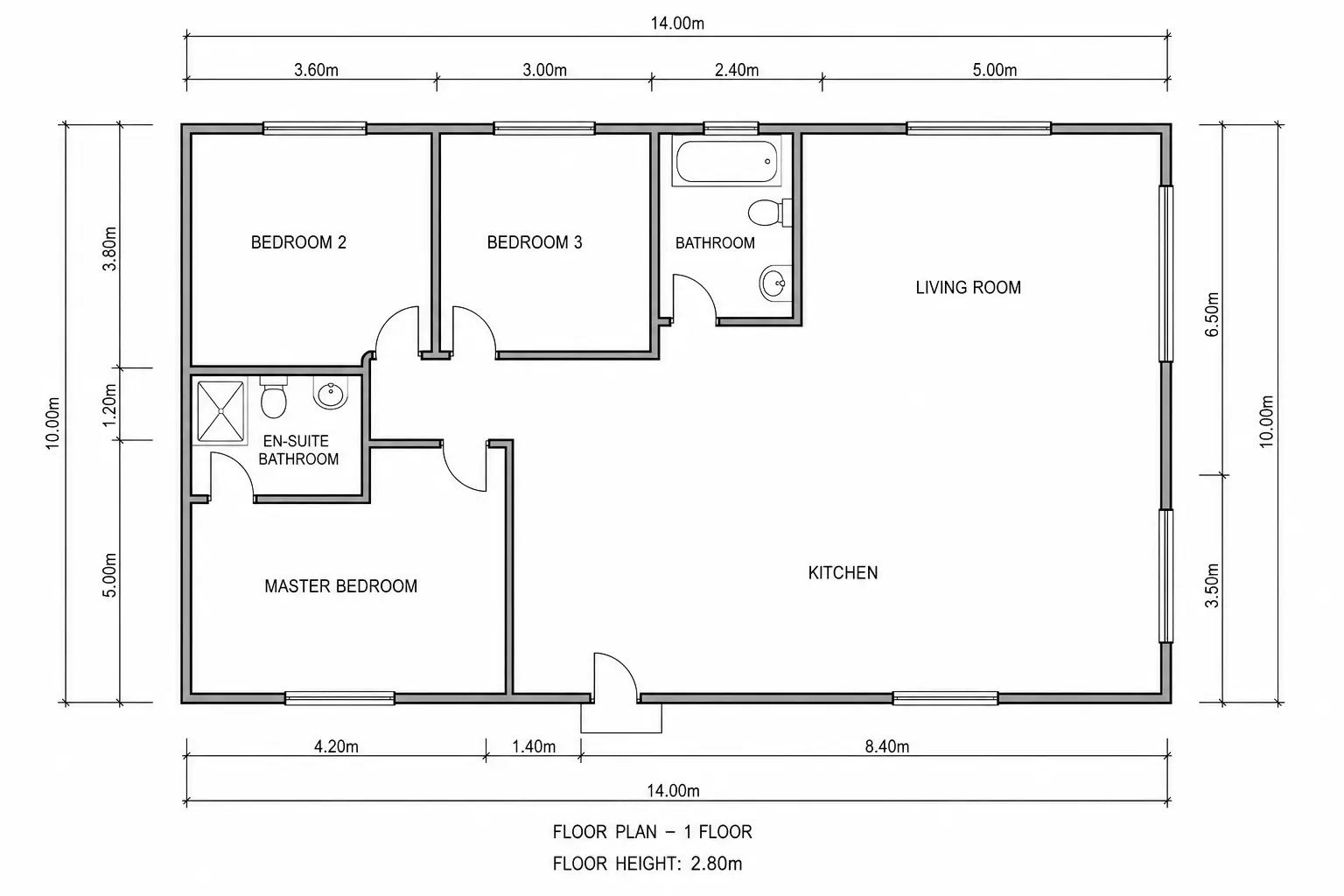
带房间标注和尺寸标注线的二维平面图

示例提示词

约 150 平方米的三居住宅:门厅,后部为开放式厨房和客厅,主卧带主卫,另外两间卧室共用一个卫生间,左侧双车位车库。

平面图制作工具会画出什么

  • 黑白技术线稿的三居住宅平面图,带以米为单位的连续尺寸标注

    房间标注与尺寸标注线

    每个房间都有名称,墙体沿线有尺寸标注线。这些数字只是近似值,订购材料前请先核实。

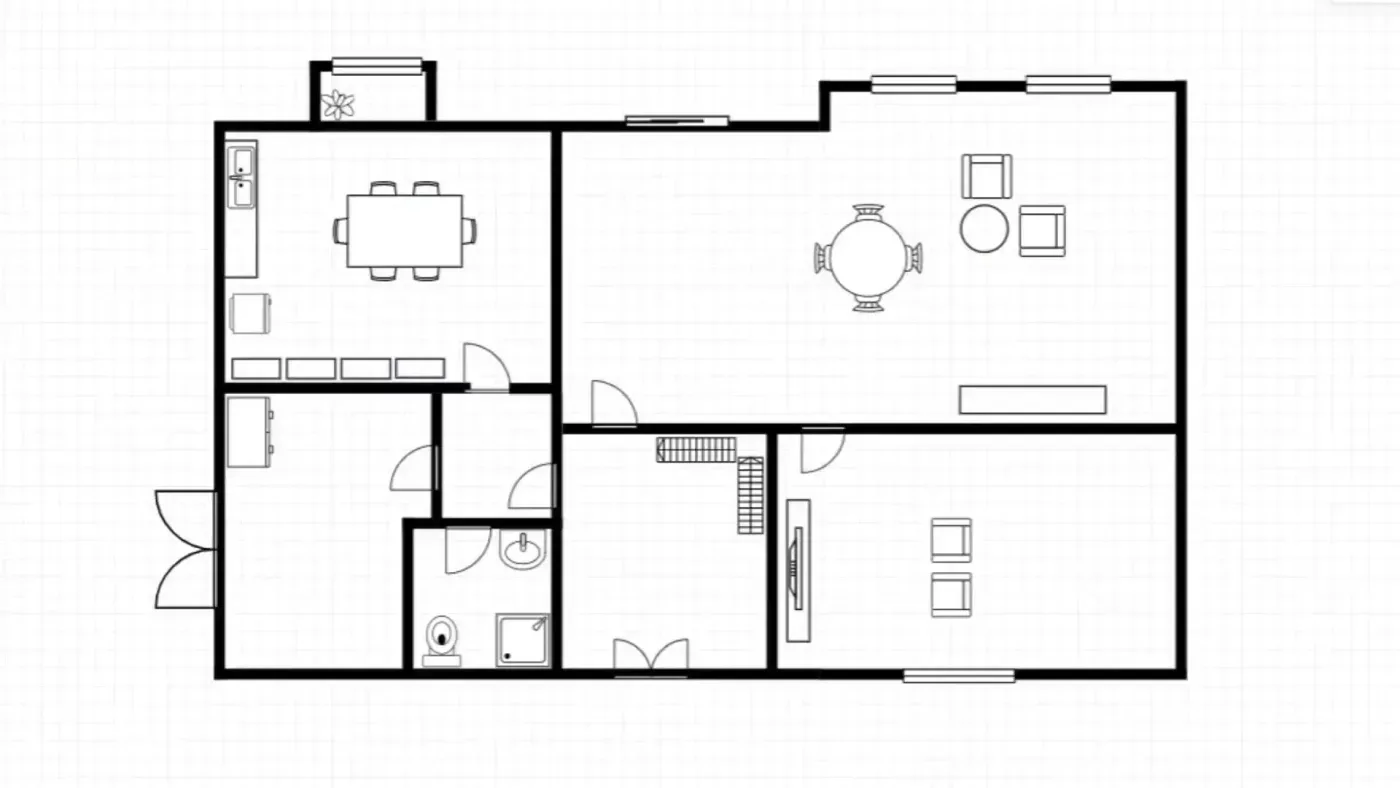
  • 墙体上标出门洞和窗洞的平面图

    墙上的门和窗

    门的开启方向和窗洞都画在墙体上,看起来像一张制图图纸,而不只是简单的房间示意图。

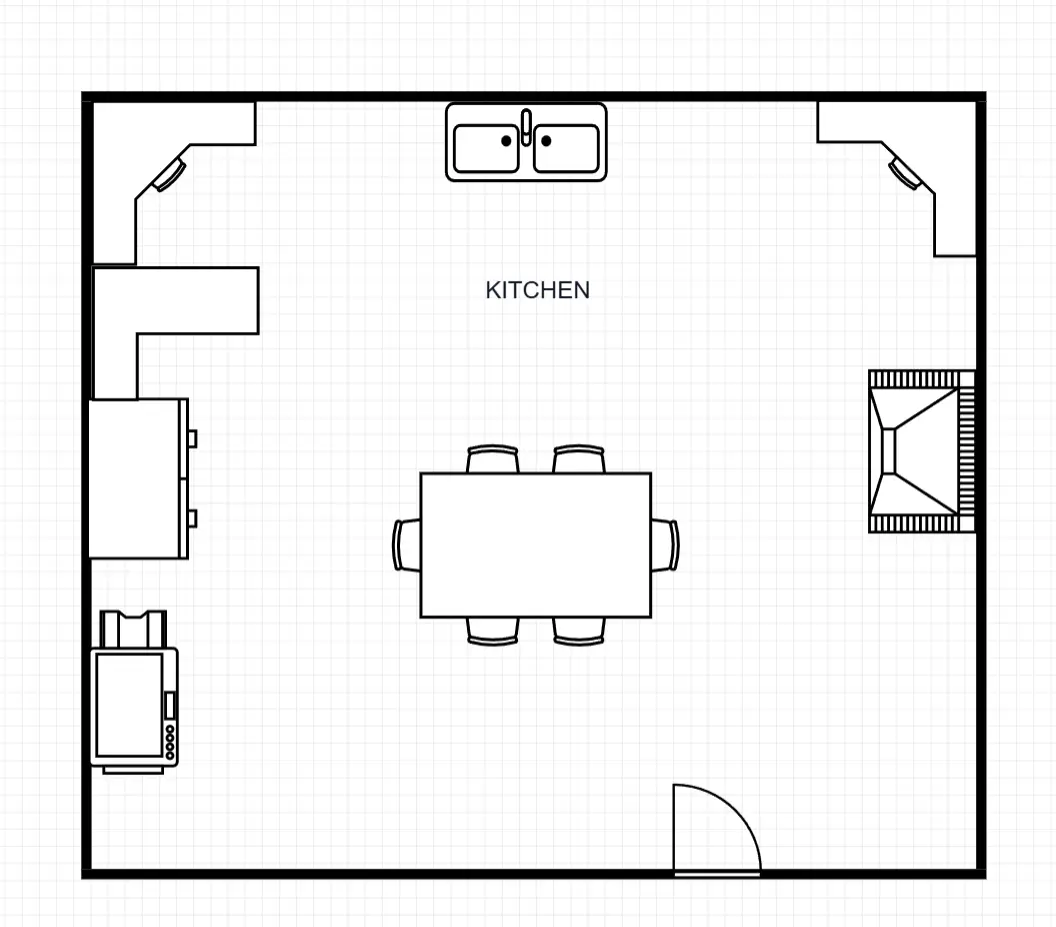
  • 单间厨房平面图,含双槽水槽、六人餐桌和壁炉

    房间、住宅或自定义

    「房间」细画单个空间及其固定设施和门窗洞口,「住宅」排布一整套单层住宅,「自定义」则原样发送你输入的内容。

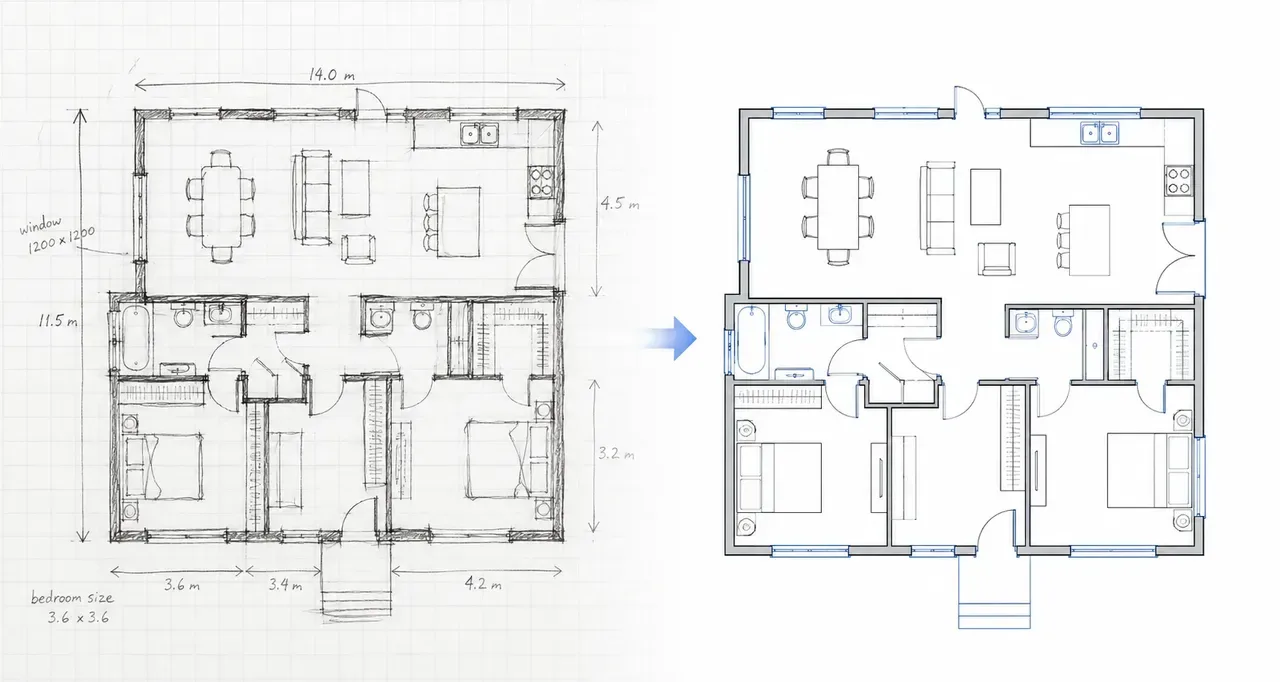
  • 粗略草图与据此画出的干净平面图并排对比

    从清单或草图开始

    想少写点提示词?可以用平面图生成器,列个房间清单就行;也可以上传现有的草图,重新绘制一遍。

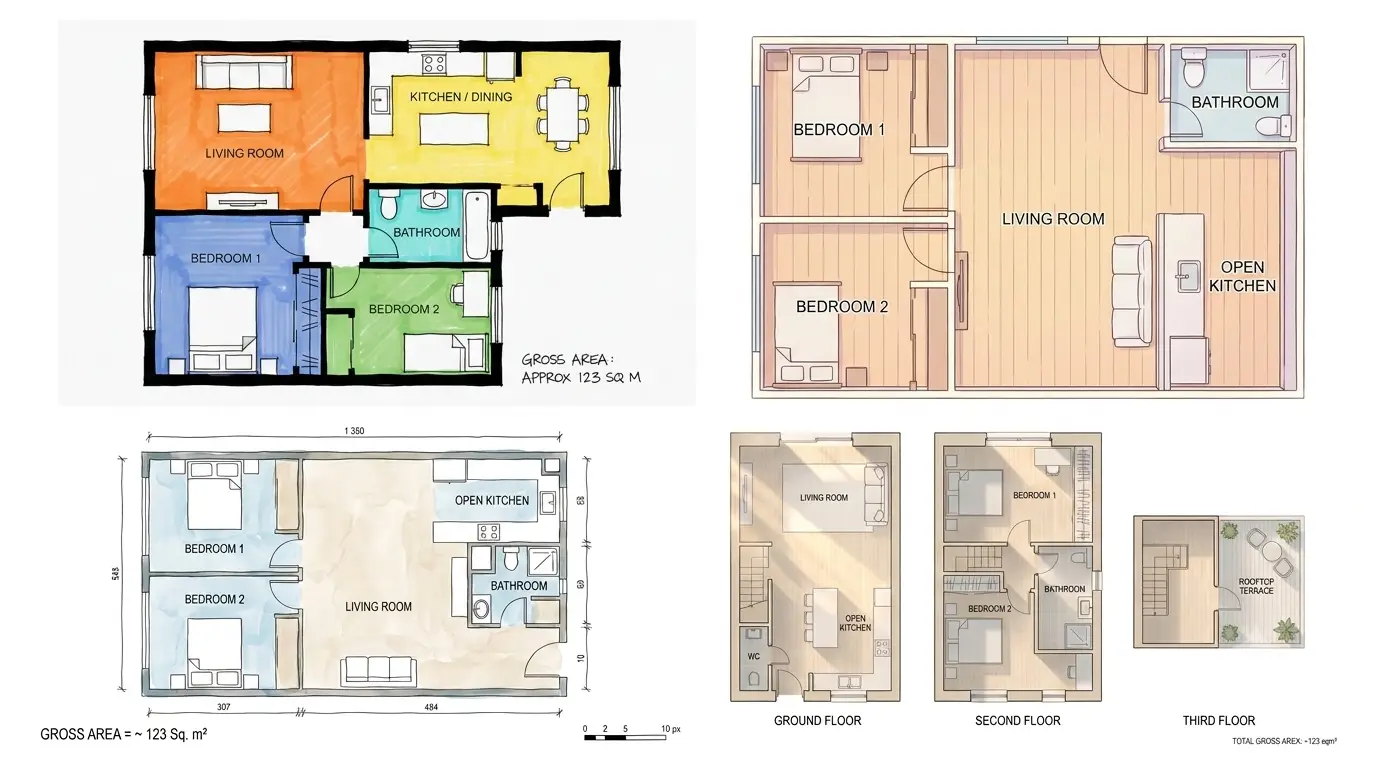
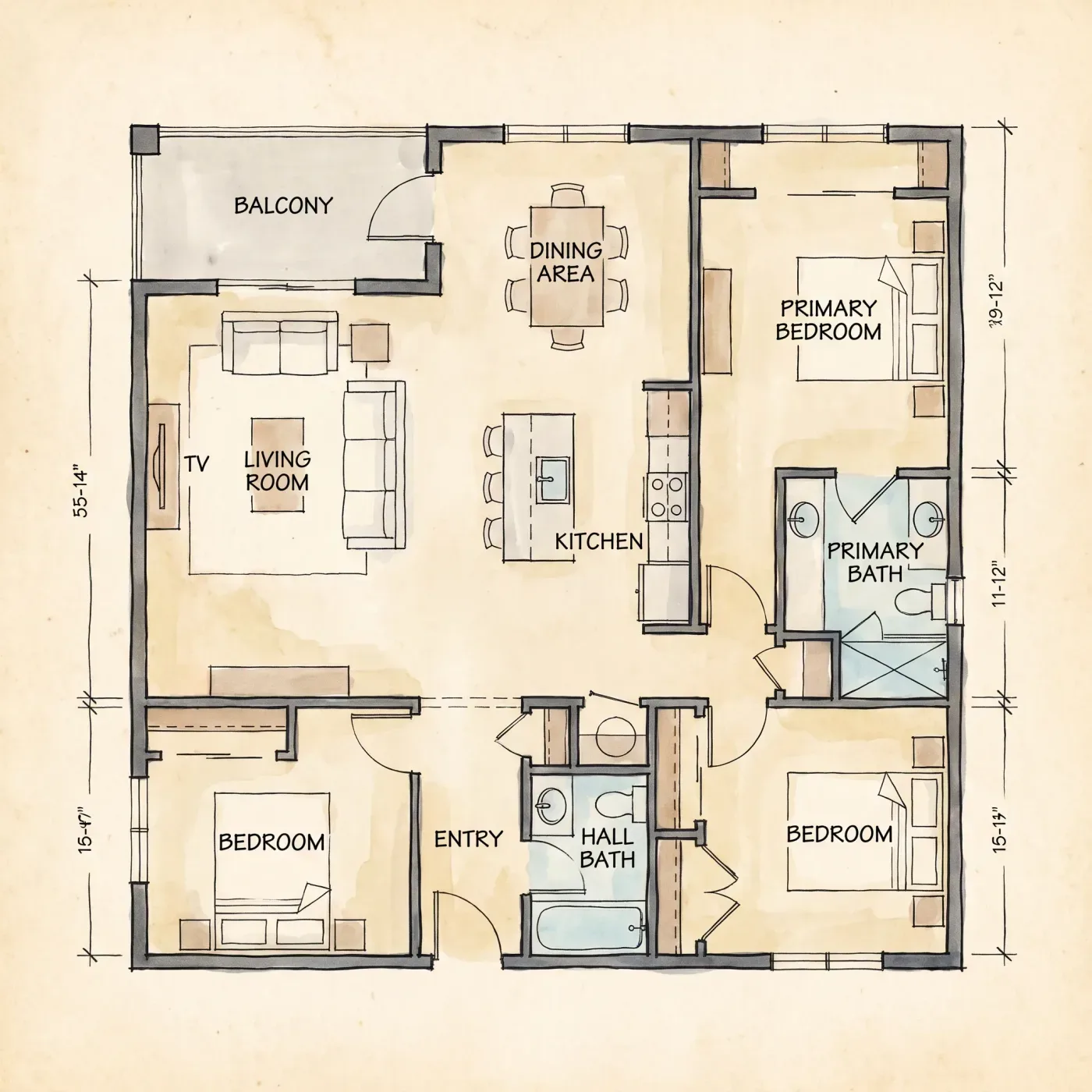
  • 四张不同风格的平面图:彩色填充、木地板质感和水彩,其中两张标注总面积约 123 m²

    一份描述,六种风格

    默认是技术风格线稿,蓝图、彩色平面和 3D 轴测点一下就能切换。只要线稿的话,可以用二维平面图生成器。

平面图制作工具的使用流程

  1. 描述布局

    选择房间、住宅或自定义,然后写下房间、尺寸和各部分的位置,比如左侧是双车位车库。

  2. 选择风格和模型

    默认是技术风格。选好模型和画质——标准(1K)或高(2K),按钮上会显示所需积分。

  3. 检查平面图

    查看原图,哪里不对就改写描述重新生成。想看 3D 效果,就上传到平面图转 3D

平面图制作工具常见问题

还有其他问题?

浏览帮助中心,或在账户里提交工单。

前往帮助中心

不需要。用平常的话描述布局就行,不涉及绘图工具、网格或 CAD 命令。

两者都是把描述变成平面图图片。制作工具会要求模型画出更多制图细节——门的开启方向、窗洞、尺寸标注线;而平面图生成器更适合快速列个房间清单。

可以。先用草图转平面图上传照片或扫描件,并说明要怎样重新绘制。上传类工具需要使用购买的积分。

还不行。登录后生成的结果会保存在历史记录里,可以在浏览器中查看原图;PNG、PDF 和 DXF 导出还在计划中,暂未上线。

可以——把平面图上传到平面图转 3D,得到同一布局的 3D 轴测风格图片。

不够。生成图片中的尺寸标注线只是近似值,平面图不能直接用于报建。可以用它沟通布局,尺寸请交由有资质的专业人士核实。

准备好制作平面图了吗?

描述布局,生成前就能看到所需积分——不用安装,全部在浏览器里运行。